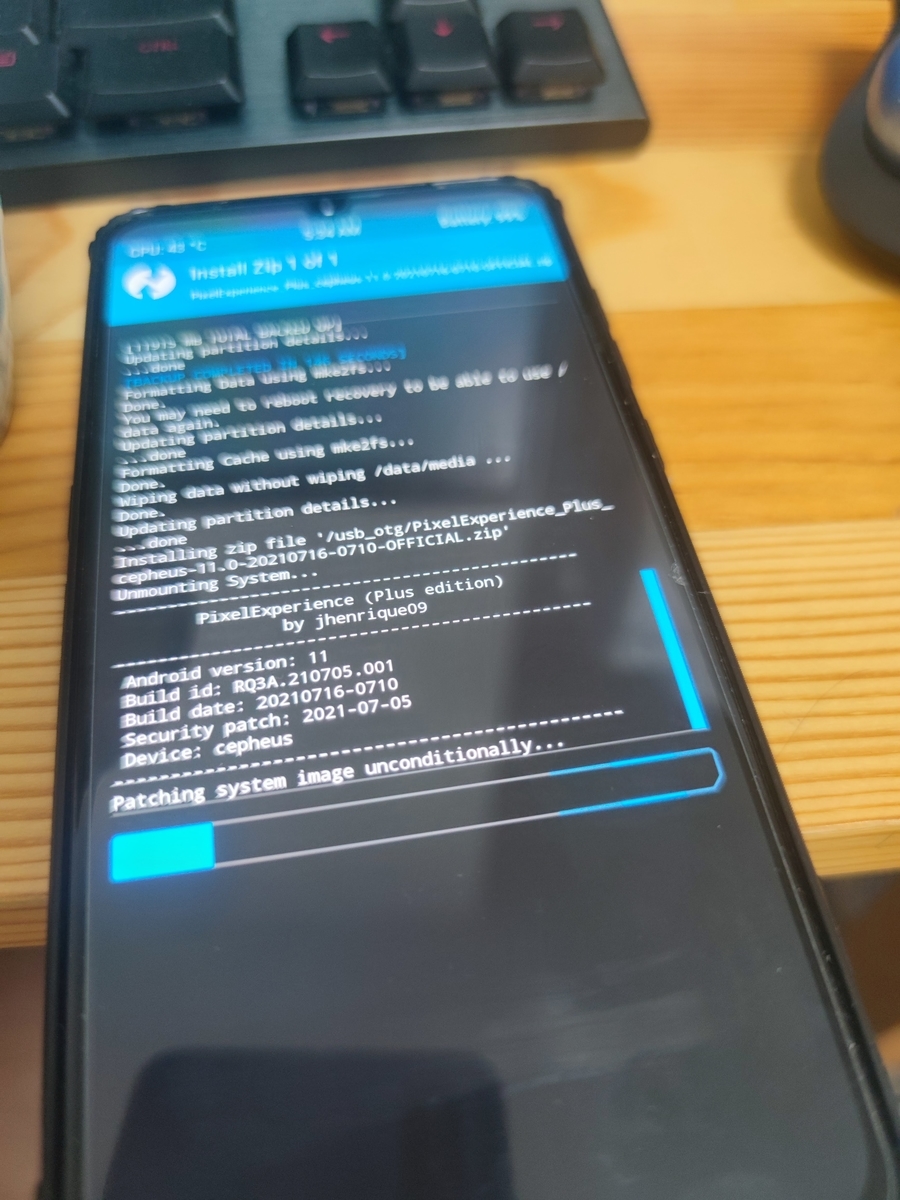
以前PixelExperienceを入れて遊んでいたMi 9。しばらくそのままになっていましたが、今回確認すると中身はAndroid 12でした。
本体はまだ動くし、もう少し遊べそう。ということで、今回はEvolution XのAndroid 16版を入れてみました。
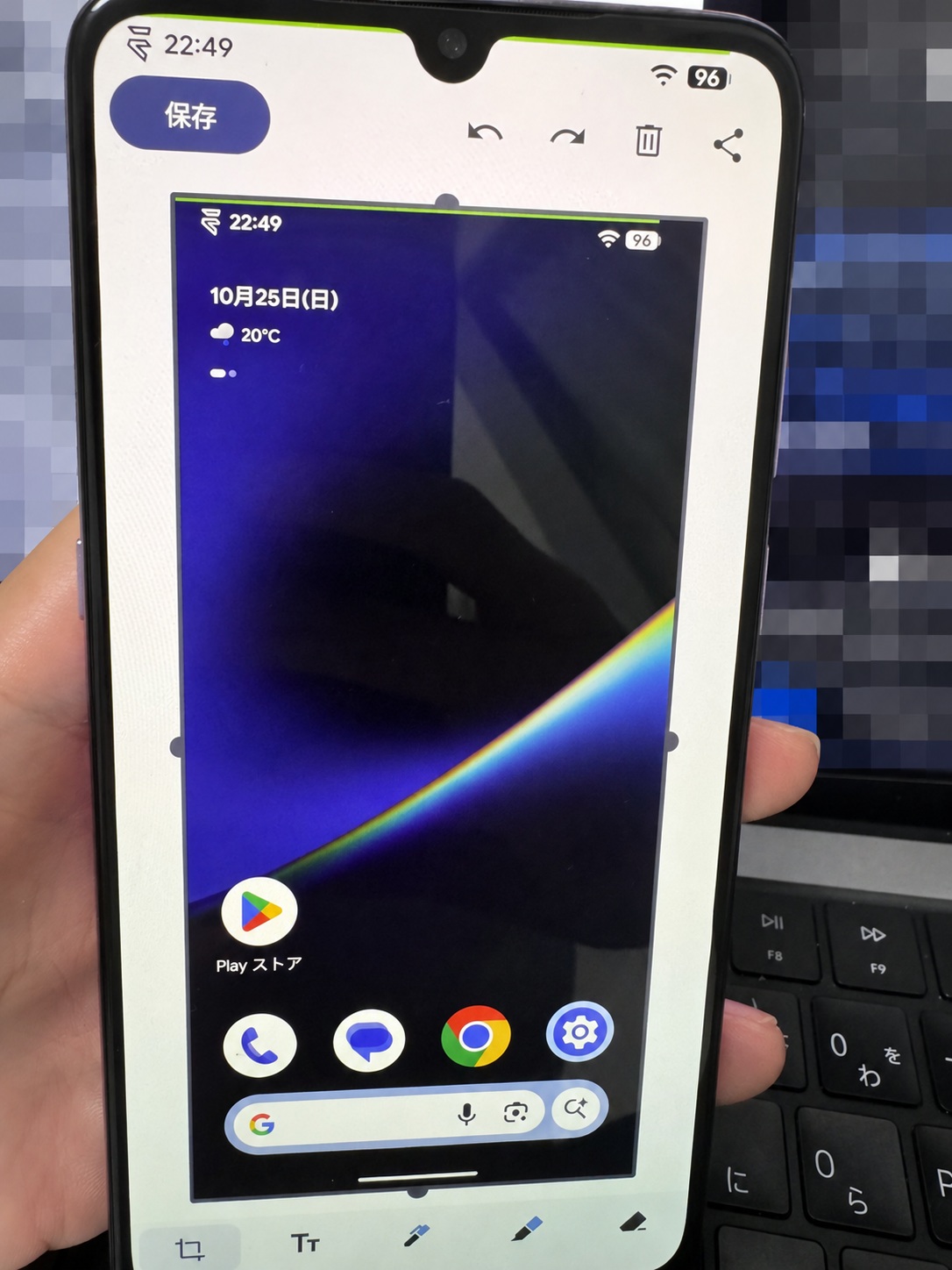
結果からいうと、インストールは成功し、初回起動まで確認できました! 途中で少し引っかかったものの、最後は新しいホーム画面が出てきてひと安心です。
用意したものと実際に進めた手順、導入後の結果を、写真と一緒に紹介します。
- 先に結果。Mi 9はどう変わった?
- Evolution Xって何?
- 写真と図で、先に導入の流れを確認
- 1.始める前に。今回はMacとアンロック済みのMi 9を使用
- 2.Macに作業用フォルダと必要なファイルを用意する
- 3.USB接続を確認して、書き込みモードへ切り替える
- 4.Recoveryを書き込み、スマホで作業画面を開く
- 5.データを初期化して、OSの受け取り待ちにする
- 6.Evolution Xを送って、完了表示を確認する
- 7.再起動して、新しいAndroidの起動を確認する
- 使用コマンド一覧。どの画面で使う?
- コマンドで止まった時に見るところ
- 入れてみて気になったところ
- Mi 9で、もう一度Androidを入れ替えて遊べた
先に結果。Mi 9はどう変わった?
| 気になるところ | 今回の結果 |
|---|---|
| Androidのバージョン | 12から16へ変更 |
| OSのインストール | 成功 |
| 初回起動 | 確認できた |
| ホーム画面 | Pixelに近い見た目へ |
| Googleアプリ | 最初から含まれる版を使用 |
| 元の写真やアプリ | 初期化で消去 |
| 通話・カメラ | 今回の端末で使用可能 |
| 指紋認証 | 画面交換後から使えない状態。OS導入前から同じ |
| 銀行アプリ・タッチ決済 | 未検証 |
見た目が変わると、同じ本体でも触ってみたくなりますね。
今回は、OSの導入と初回起動までの流れを紹介します。
Evolution Xって何?
簡単にいうと、スマホの中のAndroidを入れ替えて、Pixelに近い見た目や操作感を楽しめるOSです。Evolution X公式
「カスタムROMを焼く」という言い方をしますが、この記事では「OSを入れ替える作業」と考えてもらえれば大丈夫です。
今回入れたのはEvolution X 11.8、Android 16版。XiaomiがMi 9に配信した公式アップデートではなく、Evolution Xというプロジェクトが公開しているものです。
写真と図で、先に導入の流れを確認
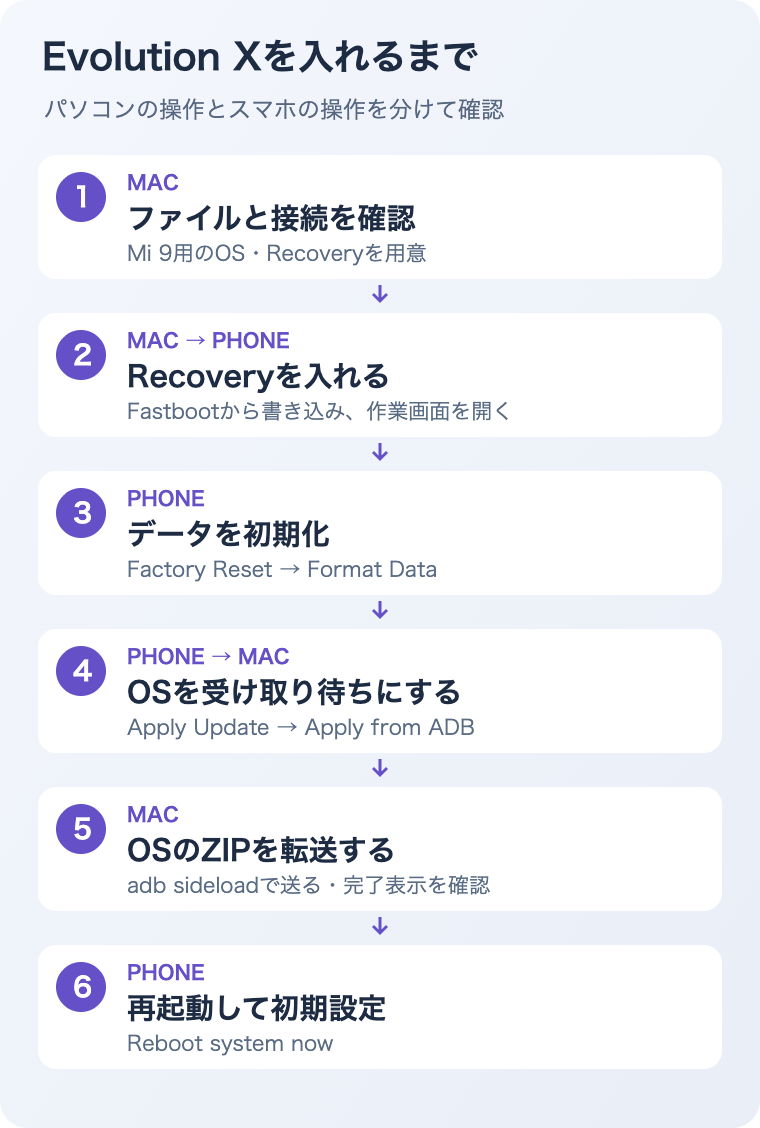
今回の作業は、準備 → Recovery → 初期化 → ZIP転送 → 起動です。パソコンで入力するところと、スマホの画面を押すところを分けると見通しがよくなります。
1.始める前に。今回はMacとアンロック済みのMi 9を使用
ここからは、読者が自分で進める時のために、Macの「ターミナル」に入力するコマンドも載せていきます。スマホで選ぶ操作は、その都度分けて説明します。長いコマンドはコード欄を横へスクロールできます。1行ずつ、Enterで実行してください。
今回の条件は、Mi 9(cepheus)で、ブートローダーのアンロック済みであること。これはOSを入れ替えるための制限を解除した状態です。未解除の端末は、XiaomiのMi Unlockを使った準備が先に必要です。下の状態確認コマンドでアンロックできるわけではありません。
初期化で写真・アプリ・内部ストレージのファイルが消えます。 残したいデータと認証アプリは、作業前に保存・移行してください。作業中はUSBケーブルを抜かず、端末は十分に充電しておきます。
2.Macに作業用フォルダと必要なファイルを用意する
ターミナルを開いて、フォルダを作る
MacのSpotlightで「ターミナル」と検索して開き、次を1行ずつ入力します。
mkdir -p "$HOME/Downloads/mi9-evolution"
cd "$HOME/Downloads/mi9-evolution"
1行目はダウンロード内に作業用フォルダを作り、2行目はそこへ移動する操作です。$HOMEは自分のユーザーフォルダを表すので、ユーザー名を入力し直す必要はありません。
必要なファイルを、Finderで作業用フォルダへ入れる
Google公式のSDK Platform-ToolsからMac版を取得し、ZIPを展開します。できたplatform-toolsフォルダごと、先ほどのmi9-evolutionへ入れます。
続いて公式Mi 9ページから、今回使用した版のOSと対応Recoveryを用意します。
mi9-evolution/
  platform-tools/
    adb
    fastboot
    (ほかの付属ファイル)
  recovery.img
  EvolutionX-16.0-20260624-cepheus-11.8-Official.zip
OSのZIPは解凍しません。Mi 9の識別名はcepheusです。Mi 9T、Mi 9 SE、Mi 10 Pro用のファイルとは違います。今回はGoogleアプリを含むGApps版を使っています。
ADB・Fastbootを使える状態にする
作業フォルダに移動した状態で、以下を実行します。
export PATH="$PWD/platform-tools:$PATH"
adb version
fastboot --version
どちらもバージョンが表示されれば準備できています。command not foundが出たら、フォルダの置き場所を見直します。Macの保護機能で実行を止められた場合は、公式から取得したものか確認し、システム設定の案内に従います。
このexportは、今開いているターミナルの中だけの設定です。閉じて開き直したら、上のcdとexportをもう一度実行してください。
OSファイルを確認する
shasum -a 256 EvolutionX-16.0-20260624-cepheus-11.8-Official.zip
今回の版の確認値は以下です。表示された長い英数字が、最後まで一致するかを見ます。
22824cda5c0f71b22e7800c10968958784ba9dcff8140f4c13b13585fa90a4e2
これは公式OTA情報のSHA-256です。一致しなければ、書き込まずにダウンロード元とファイルを確認します。
3.USB接続を確認して、書き込みモードへ切り替える
スマホ側でUSBデバッグを有効にする
導入前のAndroidが起動する状態なら、「設定」のビルド番号を7回タップして開発者向けオプションを表示し、USBデバッグをオンにします。項目の場所は元のOSで異なります。
Mi 9をUSBでMacにつなぎ、次を実行します。
adb devices
スマホに「USBデバッグを許可しますか?」と出たら、自分のMacからの接続であることを確認して許可します。その後、もう一度adb devicesを実行します。Google公式の接続説明
List of devices attached
端末番号    device
deviceが出れば接続できています。unauthorizedならスマホ側の許可待ち、一覧が空ならケーブル・USBポート・USBデバッグ設定を確認します。作業対象以外のAndroid端末やエミュレーターは外し、対象が1台だけの状態で進めます。
続いて、書き込み用のFastbootモードへ切り替えます。
adb reboot bootloader
Androidが起動しない時は、このADB操作は使えません。電源を切った状態から音量下+電源でFastbootへ入る方法もあります。
機種と解除状態を確認する
fastboot devices
fastboot getvar product
fastboot oem device-info
確認するのは次の表示です。
| コマンド | 進める前に確認すること |
|---|---|
fastboot devices |
対象の端末が1台表示される |
fastboot getvar product |
product: cepheusと出る |
fastboot oem device-info |
Device unlocked: trueと出る |
機種が違う、解除されていない、状態を確認できない場合は、ここで止めます。この3つは確認用で、OSはまだ書き換えません。
4.Recoveryを書き込み、スマホで作業画面を開く
Recoveryは、OSのインストールや初期化を行うための作業画面です。Fastbootで接続した状態で、同じターミナルから実行します。
fastboot flash recovery recovery.img
SendingとWritingの両方にOKAYが出て、FAILEDがないことを確認します。失敗表示が出たら先へ進めません。
次に、Recoveryへの再起動を要求します。
fastboot reboot recovery
ただ、今回の端末はこれだけでは目的のRecoveryに入れないことがありました。必要な場合は、書き込み直後に音量上+電源を長押しし、Miロゴが出たら電源だけ離して音量上を保つ方法で起動します。
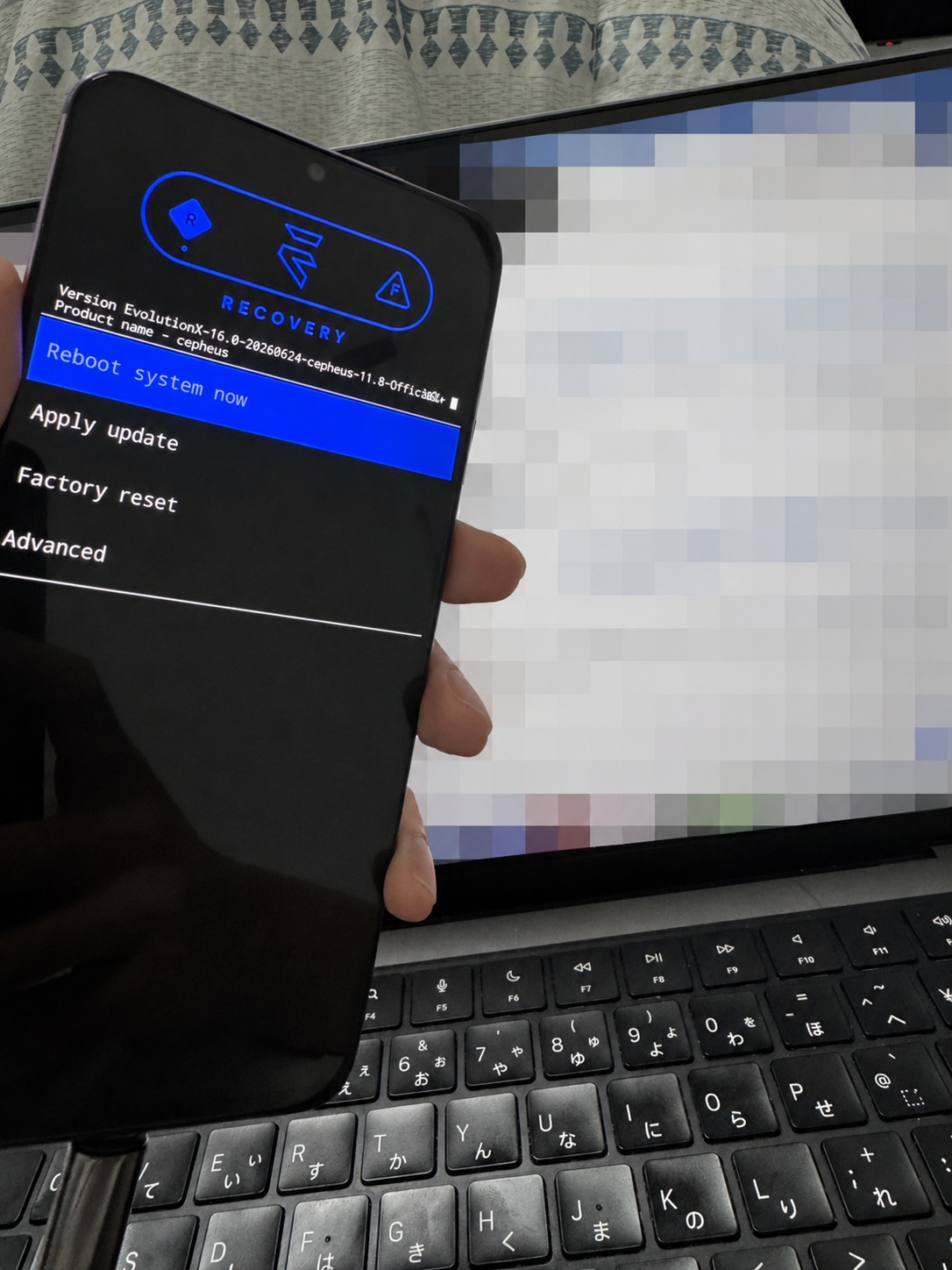
一度通常のAndroidを起動してから入り直すと、古いRecoveryへ戻っていた場面もありました。その場合はFastbootへ入り直して、対応Recoveryの書き込みと起動確認からやり直します。原因までは断定していませんが、スマホに何の画面が出ているかを見るのが大事でした。
5.データを初期化して、OSの受け取り待ちにする
ここはスマホの画面で操作します。
- Factory Resetを選ぶ。
- Format Data/Factory Resetを選び、初期化を実行する。
- Data wipe completeと表示されるまで待つ。
- メイン画面へ戻り、Apply Update → Apply from ADBを選ぶ。
「Data wipe complete」はデータ消去完了、「Apply from ADB」はパソコンからOSを受け取る操作です。別のOSから移る時の初期化は、メンテナーの案内にも記載されています。
受け取り待ちの画面にしたら、Mac側で確認します。
adb devices
対象の横にsideloadが表示されれば転送を始められます。この段階ではadb shellを使う必要はありません。
6.Evolution Xを送って、完了表示を確認する
Macの作業フォルダから、次を実行します。
adb sideload EvolutionX-16.0-20260624-cepheus-11.8-Official.zip
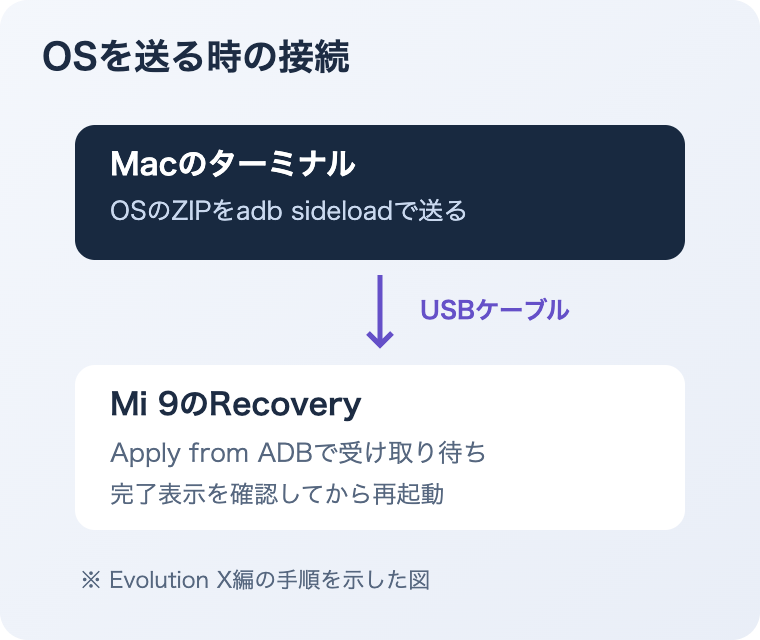
これは、先ほど用意したOSのZIPをスマホへ送り、インストールするコマンドです。ファイル名の途中を省略せず入力してください。
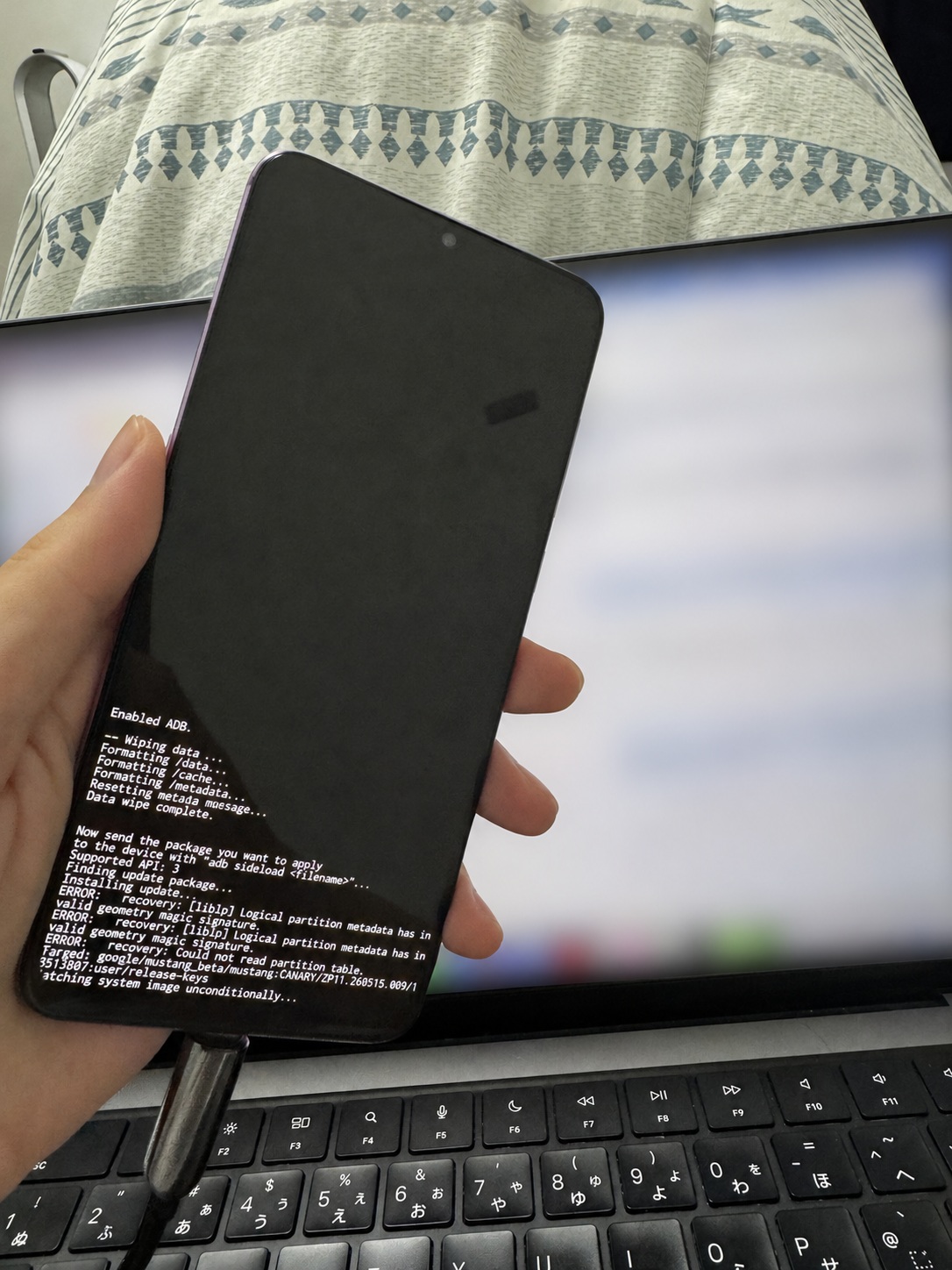
処理中はUSBを抜かずに待ちます。今回は端末にInstall completed with status 0と出て、Mac側の処理も正常終了しました。
進捗の数字だけで完了とは判断せず、スマホ側のインストール成功表示まで確認します。 エラーで終わった時は、再起動を急がず、表示内容を確認してください。
今回の版はGoogleアプリ同梱なので、別のGAppsを送るコマンドは不要です。
7.再起動して、新しいAndroidの起動を確認する
最後はスマホ側でReboot system nowを選びます。
初回起動は時間がかかることがあります。すぐに電源を切ったり、何度も再起動したりせず待ちます。
今回は無事に起動! Android 12から、Android 16版のEvolution Xへ入れ替えられました。
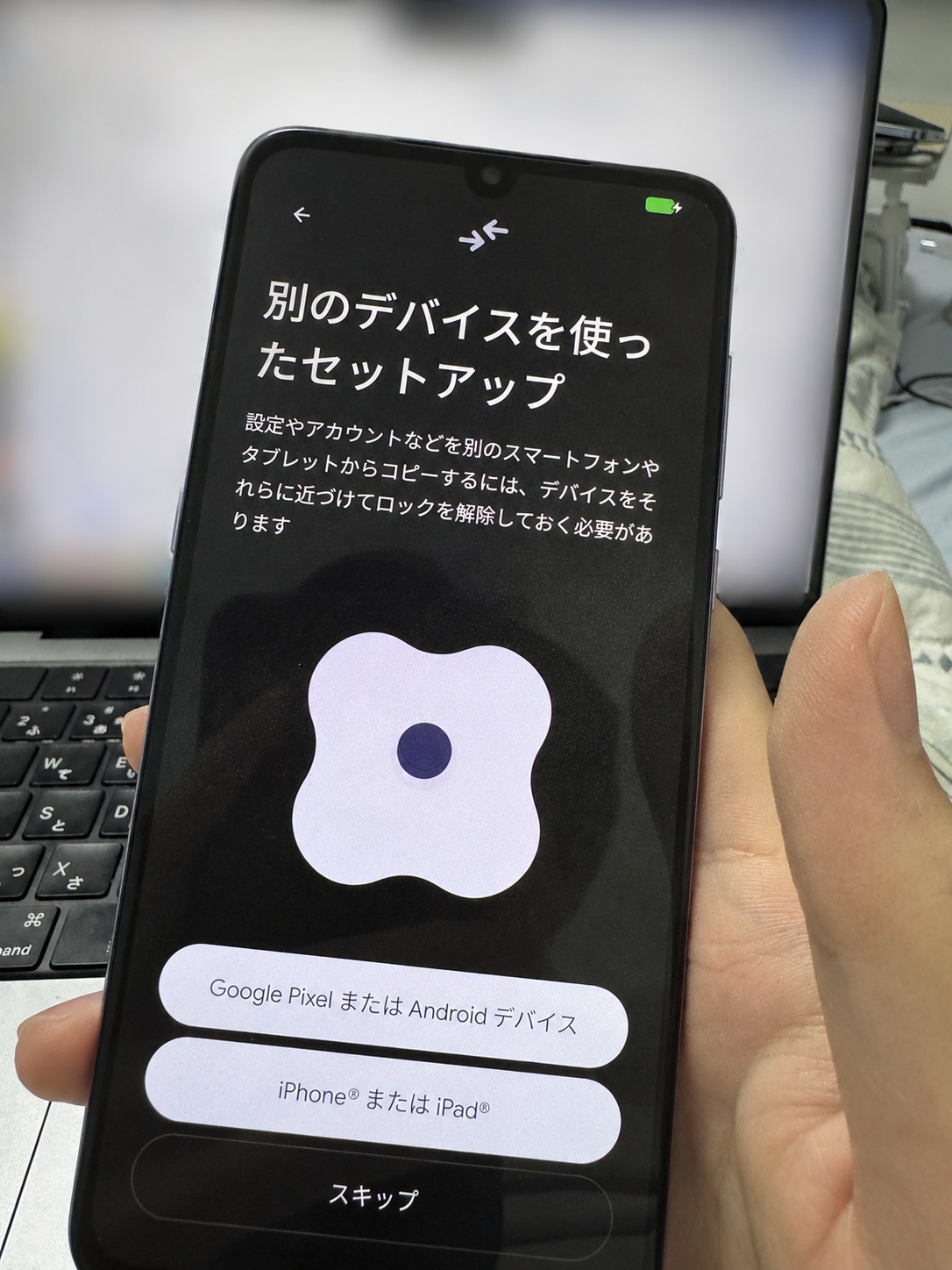
起動後は画面の案内に沿って、Wi-FiやGoogleアカウントなどの初期設定を進めます。コマンドでOSを入れる作業は、ここまでです。
使用コマンド一覧。どの画面で使う?
手順を一度読んだ後の、振り返り用です。一覧をまとめて貼り付けず、スマホの画面を切り替えながら各手順で実行します。
| 使う場面 | コマンド | 目的 |
|---|---|---|
| Macの準備 | mkdir -p "$HOME/Downloads/mi9-evolution" |
作業フォルダを作る |
| Macの準備 | cd "$HOME/Downloads/mi9-evolution" |
作業フォルダへ移動 |
| Macの準備 | export PATH="$PWD/platform-tools:$PATH" |
ADB・Fastbootを呼び出せるようにする |
| Macの準備 | adb version / fastboot --version |
道具が動くか確認 |
| ファイル確認 | shasum -a 256 OSのZIPファイル名 |
配布元の確認値と比較 |
| 通常のAndroid | adb devices |
USB接続と許可を確認 |
| 通常のAndroid | adb reboot bootloader |
Fastbootへ再起動 |
| Fastboot | fastboot devices |
接続を確認 |
| Fastboot | fastboot getvar product |
Mi 9か確認 |
| Fastboot | fastboot oem device-info |
アンロック状態を確認 |
| Fastboot | fastboot flash recovery recovery.img |
Recoveryを書き込む |
| Fastboot | fastboot reboot recovery |
Recoveryへ再起動を要求 |
| Recoveryの受信待ち | adb devices |
sideload表示を確認 |
| Recoveryの受信待ち | adb sideload EvolutionX-16.0-20260624-cepheus-11.8-Official.zip |
OSを転送してインストール |
初期化と最後の再起動は、今回の手順ではスマホの画面から行います。ブートローダーを再ロックするコマンドは使いません。
コマンドで止まった時に見るところ
| 表示・症状 | 確認すること |
|---|---|
command not found: adbなど |
作業フォルダとexport PATH=...を確認する |
unauthorized |
スマホを解除し、USBデバッグの許可を確認する |
waiting for any deviceのまま |
動いていない待機コマンドはControl+Cで止め、USBとFastboot画面を確認する |
no devices/emulators found |
今の画面が通常Android・Recovery・Fastbootのどれかを確認する |
cannot stat / ファイルが見つからない |
pwdで現在の場所、lsでファイル名を確認する |
FAILED / インストール失敗 |
次の書き込みや再起動へ進まず、エラー内容と配布元の手順を確認する |
OSが正常に起動した後、USBデバッグを使わないならオフへ戻しておきます。
入れてみて気になったところ
今回の端末では、通話とカメラは使えています。
指紋認証については、このMi 9は画面交換後から使えない状態です。今回のOS導入前から同じなので、Evolution Xへ入れ替えて新しく起きた不具合としては扱っていません。
銀行アプリやタッチ決済は試していないため、使えるかどうかは未確認です。普段使いへ切り替える場合は、自分が必要なアプリや機能も確認しておきたいところですね。
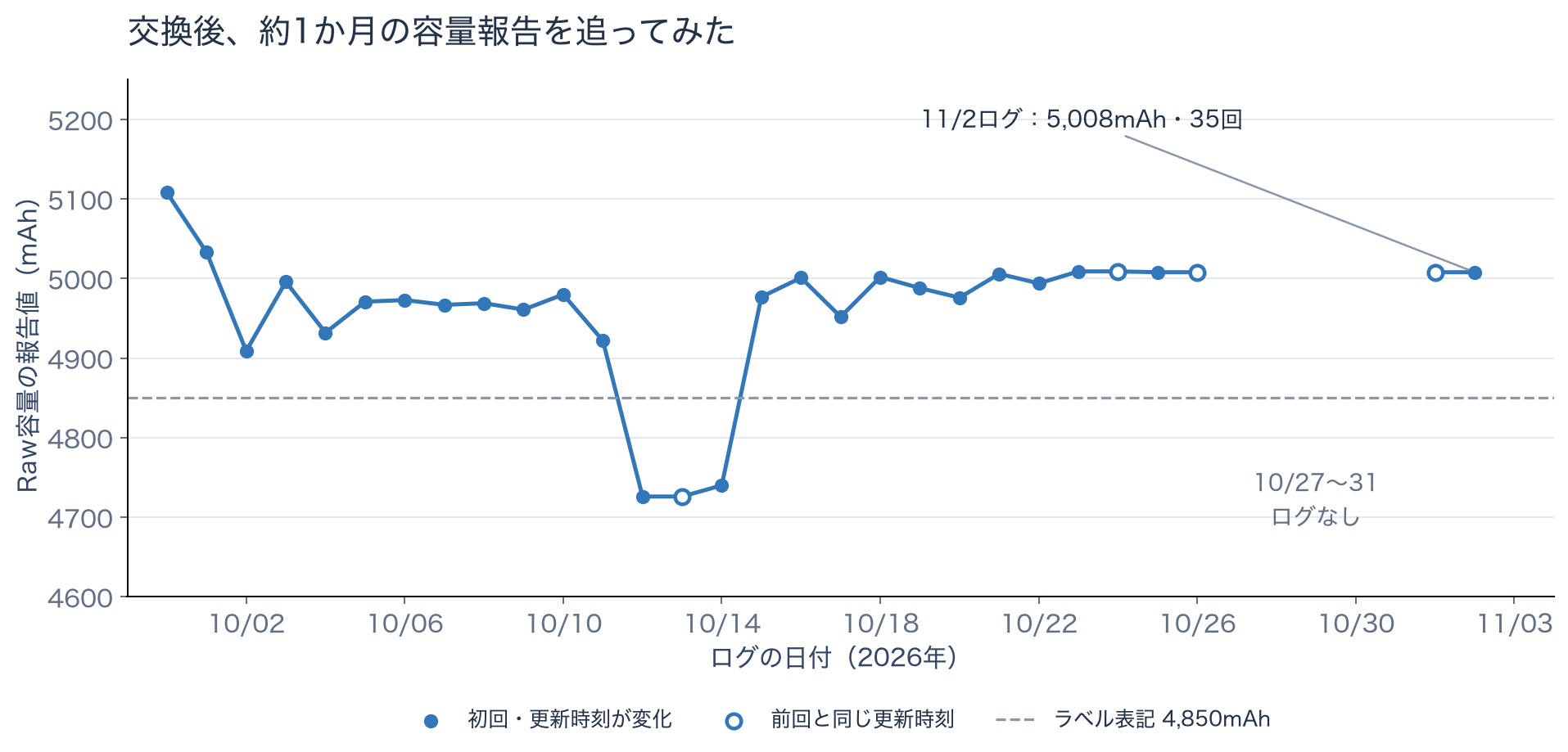
もう一つ、2026年11月2日に確認した公式Mi 9ページでは、このビルドはメンテナンス終了と表示されていました。今後も更新が続く前提では選ばない方がよさそうです。
Mi 9で、もう一度Androidを入れ替えて遊べた
今回の流れを振り返ると、ファイルを用意 → Recoveryを入れる → 初期化 → OSを転送 → 再起動でした。
難しかったのは、途中で目的のRecoveryがなかなか開かなかったところ。それ以外は、端末の画面と完了表示を確認しながら順番に進めました。
眠っていたMi 9で新しいAndroidが立ち上がると、まだ遊べるなと思えてきますね。
そして、これで終わらず今度はXiaomiのOSも試したくなったので、HyperOS 4を導入した話に続きます。
2026年10月25日の実機作業をもとに作成。写真は手元のMi 9を使用。これは今回の構成での導入記録です。別の版を使う場合は、その版の配布元の手順を確認してください。
ロゴ素材:Evolution X公式プロフィール、Xiaomi公式サイト。図は導入手順の説明用に作成しています。
写真・画面は手元の実機の記録、図は説明用です。本文中の確認済みの結果と未検証の項目を分けて記載しています。